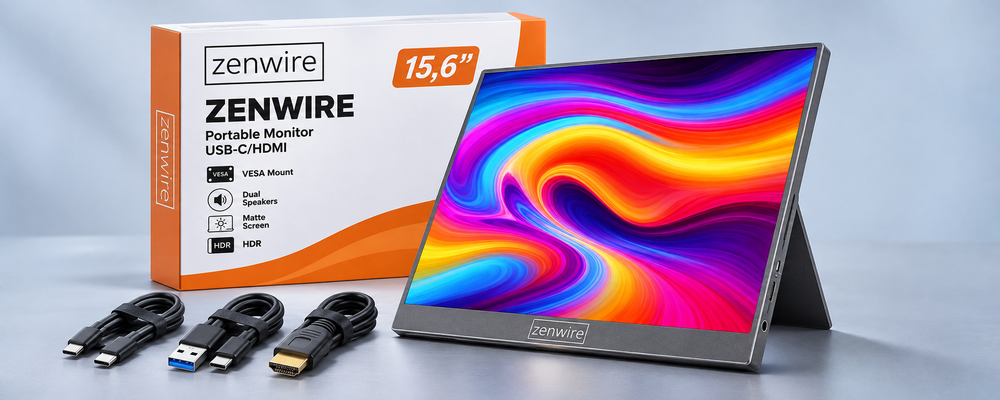
Dirbate nešiojamuoju kompiuteriu ir dažnai perjungiate skaičiuoklę, el. paštą bei naršyklę? Antras ekranas leidžia matyti daugiau informacijos ir lengviau palyginti dokumentus. Nešiojamąjį monitorių galite pastatyti ant darbo stalo namuose, o vėliau pasiimti į biurą ar komandiruotę. Patariame, kaip pagal savo poreikius pasirinkti jo dydį, skiriamąją gebą ir jungtis.
Antras monitorius nešiojamajam kompiuteriui: atliekant kokias užduotis pajusite skirtumą?
Dirbant viename ekrane dažnai tenka nuolat perjungti langus. Atidarote kliento žinutę, grįžtate prie dokumento, o netrukus ieškote duomenų skaičiuoklėje. Antras ekranas nešiojamajam kompiuteriui suteikia daugiau vietos programoms išdėstyti, todėl reikalingą informaciją galite visą laiką matyti prieš akis.
Išplėstinio darbalaukio režimu abu ekranai sudaro bendrą darbo erdvę. Galite perkelti langus iš vieno ekrano į kitą ir nuspręsti, ką rodyti kiekviename. Nešiojamajame kompiuteryje atidarysite teksto rengyklę, o papildomame monitoriuje matysite darbui reikalingą medžiagą.
Toks sprendimas praverčia atliekant įvairias užduotis:
- per nuotolinius susitikimus - viename ekrane matote pokalbio dalyvius, o kitame užrašus, pateiktį arba aptariamą dokumentą;
- dirbant su skaičiuoklėmis - galite palyginti dviejų failų duomenis nuolat neperjungdami langų;
- rašant ir rengiant turinį - viename ekrane lieka atidaryta teksto rengyklė, o kitame šaltiniai ir pagalbinė medžiaga;
- aptarnaujant klientus - papildomas monitorius leidžia po ranka turėti el. paštą, pokalbių programą ar užsakymų sistemą;
- analizuojant dokumentus - lengviau sugretinti sutartį, pasiūlymą ar ataskaitą ir atlikti reikiamus pakeitimus.
Nešiojamąjį monitorių kompiuteriui galite naudoti ir vaizdui dubliuoti. Tuomet abiejuose ekranuose rodomas tas pats turinys. Tai praverčia, pavyzdžiui, kalbantis prie stalo, kai kitam žmogui norite parodyti parengtą pateiktį ar projektą.
Darbas namuose, biure ir kelionėje: kur praverčia nešiojamasis monitorius?
Namuose papildomą ekraną galite pastatyti šalia nešiojamojo kompiuterio darbo metu, o baigę darbą padėti į stalčių ar spintelę. Tai patogu, kai naudojatės virtuvės stalu arba dalijatės darbo stalu su kitais namiškiais.
Biure nešiojamasis monitorius pravers, jei keičiate darbo vietas arba reguliariai nešatės kompiuterį į susitikimus. Norint naudotis didesne darbo erdve, nebūtina dirbti visada prie to paties stalo.
Komandiruotėje papildomą ekraną galite pasistatyti viešbučio kambaryje arba susitikimo su klientu vietoje. Baigę darbą jį įdėsite į krepšį kartu su kompiuteriu. Jei dažnai išvykstate, atkreipkite dėmesį į monitoriaus matmenis, svorį ir ekrano apsaugą jį vežantis.
Prieš išvykstant verta patikrinti ir tai, kokių laidų bei maitinimo reikės monitoriui įjungti. Tuomet galėsite paruošti darbo vietą neieškodami trūkstamo laido nuvykę.
14 ar 15,6 colio nešiojamasis monitorius: kokią įstrižainę rinktis?
Ekrano įstrižainė lemia, kiek turėsite vietos darbui ir kaip patogu bus nešiotis monitorių. Tarp populiarių dydžių yra 14 ir 15,6 colio modeliai. Abu gali būti naudojami kaip antras ekranas, tačiau tinka šiek tiek skirtingiems poreikiams.
14 colių nešiojamasis monitorius užima mažiau vietos ant stalo ir lengviau telpa į krepšį šalia kompiuterio. Tai gali būti geras pasirinkimas, jei dažnai dirbate keliaudami arba įrangą statote ant nedidelio staliuko. Toks ekranas pravers el. paštui, pokalbių programai ar užrašams per susitikimą rodyti.
15,6 colio nešiojamasis monitorius suteikia šiek tiek didesnį vaizdo plotą. Jame patogiau išdėstysite programų langus, o esant vienodai skiriamajai gebai ir masteliui tekstas bei sąsajos elementai bus didesni nei 14 colių ekrane. Tai praktiškas variantas, jei dažnai dirbate su skaičiuoklėmis, dokumentais ar keliais greta esančiais langais.
Rinkdamiesi dydį atsižvelkite ir į kompiuterio ekrano įstrižainę. Panašaus dydžio ekranus gali būti lengviau pastatyti greta ir perkelti žvilgsnį iš vieno lango į kitą. Patikrinkite ir išorinius monitoriaus matmenis: juos lemia ne tik įstrižainė, bet ir rėmelių plotis bei korpuso konstrukcija.
Skiriamoji geba ir IPS matrica: koks vaizdas tinka darbui?
Skiriamoji geba nusako, kiek pikselių sudaro vaizdą. Kuo jų daugiau, tuo daugiau detalių gali parodyti nešiojamasis monitorius. Tačiau verta įvertinti ir ekrano dydį bei mastelio nustatymus. Mažame monitoriuje dėl didelės skiriamosios gebos tekstas ir piktogramos gali būti smulkūs, todėl kartais juos reikia padidinti sistemos nustatymuose.
Darbui su dokumentais, el. paštu ir naršykle praktiškas pasirinkimas yra Full HD, tai yra 1920 x 1080 pikselių. Tokia skiriamoji geba suteikia detalų vaizdą 14 arba 15,6 colio ekrane. Taip pat yra monitorių, kurių skiriamoji geba - 1920 x 1200 pikselių, o kraštinių santykis 16:10. Aukštesnis vaizdas leidžia vertikaliai sutalpinti daugiau turinio, todėl patogu skaityti dokumentus ir naršyti tinklalapius.
Svarbus ir matricos tipas. IPS ekranas pasižymi plačiais žiūrėjimo kampais, todėl vaizdas išlieka įskaitomas ir žiūrint į monitorių iš šono. Tai praverčia naudojant antrą ekraną, kuris dažnai stovi kampu kompiuterio atžvilgiu.
Jei dirbate su grafika ar nuotraukomis, papildomai patikrinkite deklaruojamą spalvų erdvės aprėptį, pavyzdžiui, sRGB. Vien IPS žymėjimas dar nereiškia, kad visi monitoriai vienodai tiksliai atkuria spalvas. Dirbant šviesioje patalpoje verta atkreipti dėmesį ir į ekrano skaistį bei jo paviršiaus tipą.
USB-C ar HDMI: kaip prijungti nešiojamąjį monitorių prie kompiuterio?
Prieš pirkdami antrą ekraną patikrinkite, kokias jungtis turi jūsų kompiuteris. Nešiojamieji monitoriai dažnai jungiami per USB-C arba HDMI, tačiau šie būdai suteikia skirtingas galimybes. Taip pat svarbus laido tipas ir monitoriaus maitinimo būdas.
USB-C gali perduoti vaizdą ir maitinti monitorių vienu laidu. Toks jungimas patogus dirbant ne namuose, nes ant stalo reikia mažiau laidų. Tačiau vien USB-C jungtis kompiuteryje negarantuoja vaizdo perdavimo. Prievadas turi palaikyti reikiamą funkciją, pavyzdžiui, DisplayPort arba Thunderbolt. Taip pat reikia vaizdui perduoti tinkamo USB-C laido.
Jei kompiuteris ir monitorius turi suderinamas HDMI jungtis, vaizdą galite perduoti tokiu būdu. Monitoriui su Mini HDMI jungtimi reikės laido arba adapterio su tinkamu antgaliu. HDMI perduoda vaizdą ir garsą, tačiau nešiojamajam monitoriui tuomet paprastai reikia atskiro maitinimo, dažniausiai per USB-C.
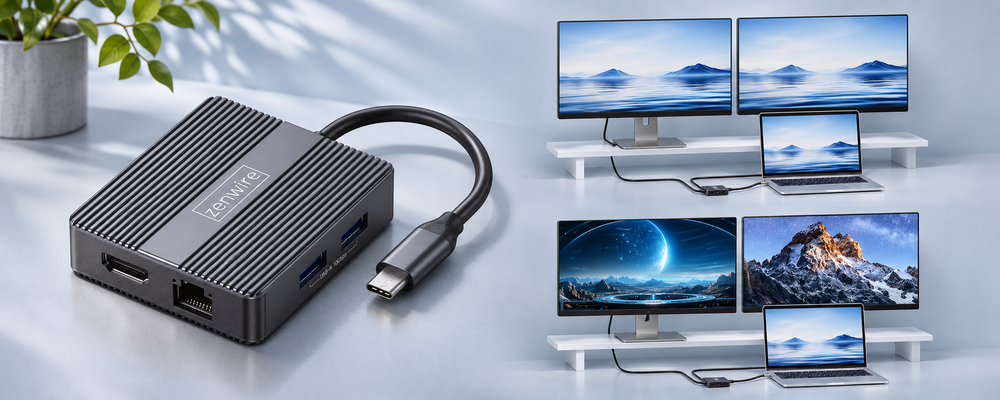
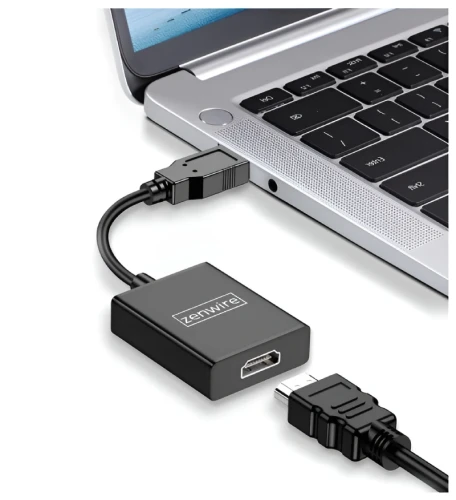
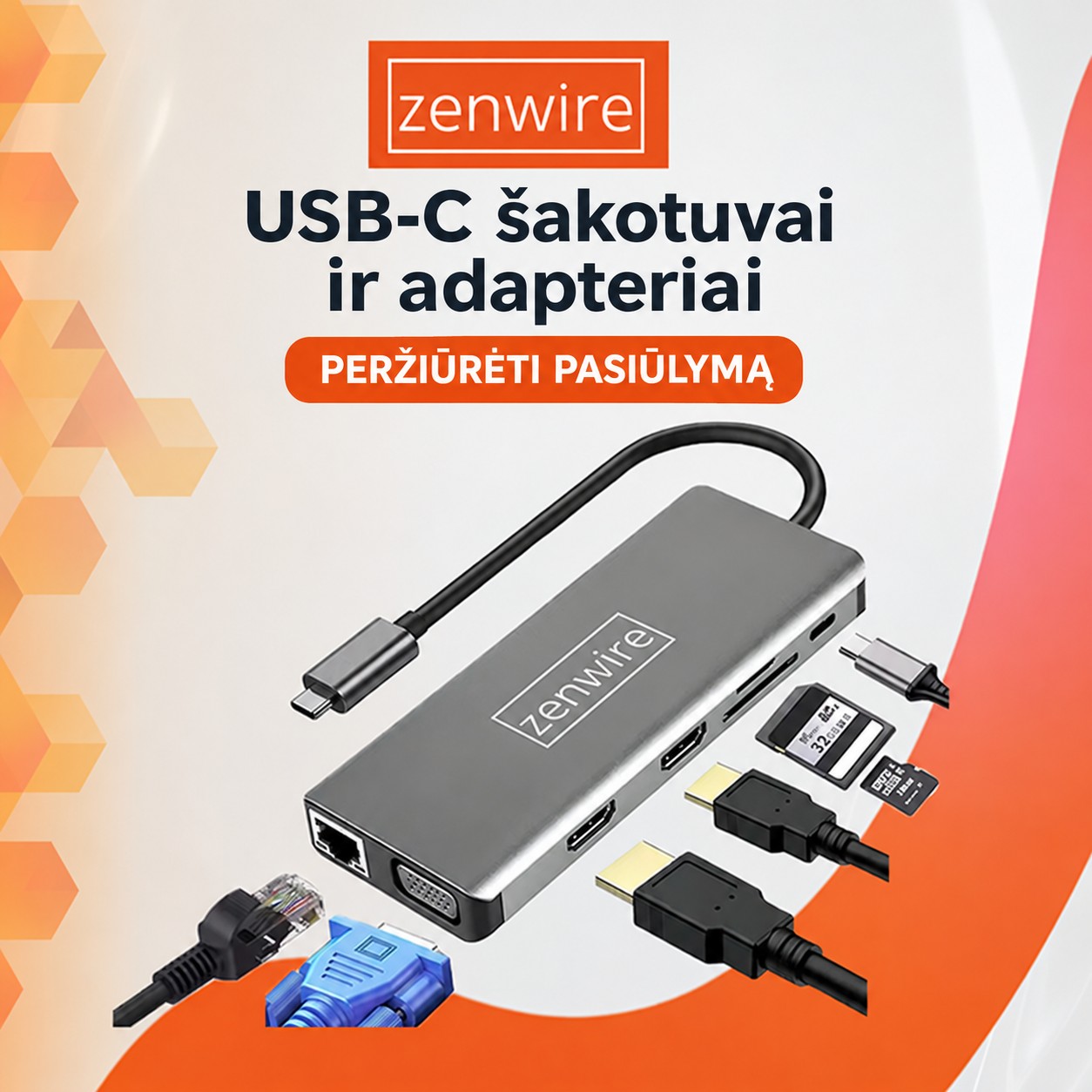
Kai kuriais atvejais praverčia USB-C šakotuvai ir adapteriai. Jie leidžia prijungti monitorių prie kompiuterio su kitokiu prievadų rinkiniu. Tačiau prieš pirkdami patikrinkite, ar adapteris palaiko vaizdo perdavimą ir yra suderinamas su kompiuterio jungtimi.
Ką dar patikrinti prieš perkant nešiojamąjį monitorių?
Dydis, skiriamoji geba ir prijungimo būdas yra geras atspirties taškas. Papildomo ekrano naudojimo patogumą lemia ir jo konstrukcija bei komplektacija, ypač jei dažnai jį nešiositės iš namų į biurą ar kitas darbo vietas.
Prieš pirkdami atkreipkite dėmesį į:
- svorį ir storį - jie svarbūs, jei monitorius kasdien keliaus krepšyje kartu su kompiuteriu;
- stovelį arba dėklą su atramos funkcija - jie leidžia pastatyti ekraną patogiu kampu, neatremiant jo į kitus daiktus;
- galimybę pastatyti vertikaliai - ji praverčia skaitant ilgus dokumentus, dirbant su kodu ar naršant tinklalapius;
- komplekte esančius laidus - patikrinkite, ar gausite vaizdui perduoti ir maitinimui reikiamus laidus pagal pasirinktą jungimo būdą;
- integruotus garsiakalbius ir nustatymų reguliavimą - jie gali palengvinti monitoriaus naudojimą per nuotolinius susitikimus ir padėti priderinti ekrano skaistį prie aplinkos.
Pagalvokite ir apie ekrano transportavimą. Dėklas arba atskiras krepšio skyrius padės apsaugoti jį nuo įbrėžimų. Prieš išvykstant verta patikrinti, ar nešiojamasis Full HD monitorius kartu su stoveliu ir laidais tilps jam numatytoje vietoje.